 |
 |
|
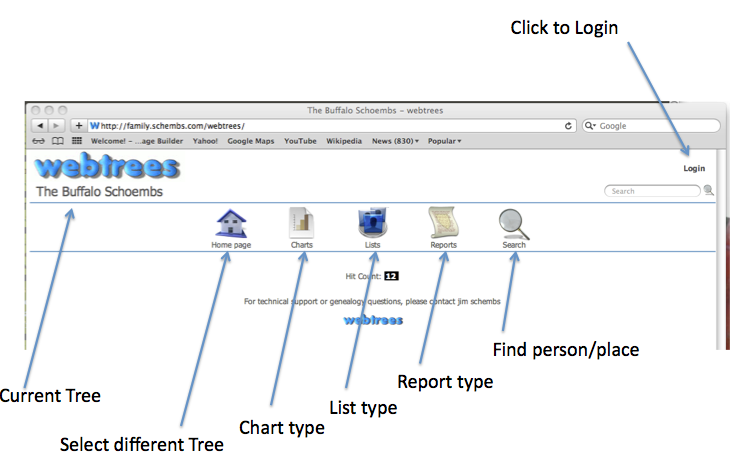
Der Zacharias Schömbs-Stammbaum Willkommen zum Schömbs-Stammbaum Diese Webseite offeriert den Stammbaum von Zacharias Schömbs (1645-1707) aus Undenheim. Jene Bürger der Welt mit den Familiennamen SCHÖMBS, SCHOEMBS, SCHOMBS, SCHEMBS, SCHAMBS und SCHEMES stammen alle von Zacharias ab. Viele Leute im Stammbaum entstammen weiblichen Linien und haben offensichtlich andere Nachnamen. Nutzen Sie für das Login den gleichen Nutzernamen und das Passwort, wie Sie es für www.schembs.com verwenden. Möglicherweise ist diese Eingabe jedoch nicht nötig. Beachten Sie, welcher Stammbaum aktuell präsentiert wird. Um einen anderen Stammbaum auszuwählen, setzen Sie den Kursor auf das Home Page Symbol und bestimmen Sie einen anderen Stammbaum. Sie können verschiedene Schaubilder (Charts), Listen (Lists) und Berichte (Reports) aufrufen, indem Sie den Kursor auf das gewünschte Symbol setzen und das Bevorzugte auswählen. Um eine Person oder einen Ort zu suchen, nutzen Sie das Suche (Search)-Symbol. Sie können nach Vor- oder Familiennamen suchen. Ebenso nach einem Ort, wo die Person geboren wurde, heiratete oder starb, wenn dieser in der Datenbank vorhanden ist. Versuchen Sie es, wenn möglich, mit einem eindeutigen Suchbegriff. Ist der Name der Person beispielsweise Johann Ezekiel Schömbs, suchen Sie nach Ezekiel. Wählen Sie aus der Liste der Übereinstimmungen die Person von besonderem Interesse aus. Wenn Ihre Suche mehrere Resultate ergibt, wird eine zweite Ebene der Suche angeboten. Mit anderen Worten, nach der Suche nach dem Nachnamen werden Sie gebeten, die Liste zur Vornamen-Suche zu beschränken, indem Sie den ersten Buchstaben des Vornamens eingeben. -- "Personen (Vorname) mit Nachnamen SCHÖMBS". Für die Schautafeln wird Ihnen eine Konfigurationsvorlage präsentiert, wie diese: 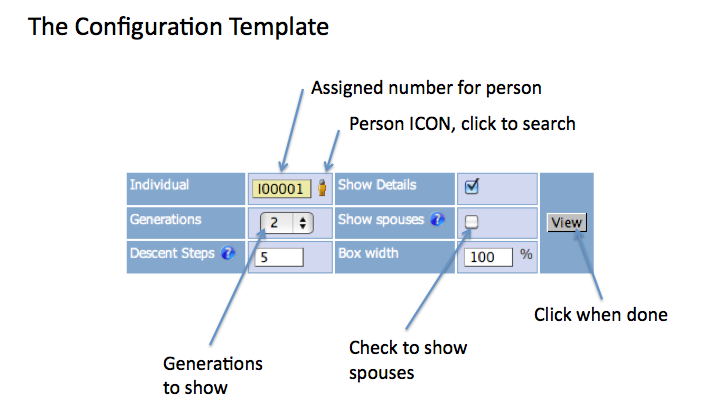 Hier können Sie die Optionen ändern. Einige kurz gefasste Darstellungen zeigen keine Partner. Setzen Sie einen Haken in das Kästchen, um die Partner anzeigen zu lassen, Familien-Tafel (Family book): Nutzen Sie den Rollbalken, um sich in den Schautafeln zu bewegen. Sanduhr-Tafel (Hour glass): Um weiter nach rechts oder links zu kommen, nutzen Sie den Rollbalken und/oder die Pfeile an den Rändern rechts/links. Interaktiver Stammbaum (Interactive tree): Sie können diese Schautafel anfassen und nach rechts und links bewegen. ABER dazu ist ein spezieller Kursor nötig. Bewegen Sie den Kursor innerhalb der Schautafel, verändert er sich in ein Pluszeichen mit Pfeilen an allen vier Ecken. Das passiert normalerweise in der Nähe des nächsten Informationsfeldes. Halten Sie den Kursor gedrückt und ziehen Sie. Um zusätzliche Informationen zu einer Person zu sehen, bewegen Sie den Kursor in das Informationsfeld. Der Kursor wird zu einem "?". Klicken Sie den Kursor, um die Informationen zu sehen. Nochmaliges Klicken schließt das Feld wieder. Personen-Liste (Individuals): Klicken Sie auf den ersten Buchstaben des Familiennamens der Person, wählen Sie den Familiennamen aus und schließlich die bevorzugte Person. Es bringt Sie zum Interaktiven Stammbaum für diese Person. Orte (Place hierarchy): Diese Liste benennt jeden Ort, der in der Datenbank enthalten ist. Wählen Sie einen Ort aus, so zeigt er Ihnen alle Personenereignisse, die hier statt gefunden haben. Theoretisch sollte der Ort auch in der Karte gezeigt werden, allerdings scheint diese Funktion zur Zeit nicht zur Verfügung zu stehen. Berichte (Reports): Wählen Sie eine Berichtsart aus, dann die betreffende Person und die Anzahl der Generationen. Die Verwendung der Personenkennzahl, sofern bekannt, beschleunigt den Vorgang. Klicken Sie dann "Download report". Ereignisdaten: Um die Geburtsdaten noch lebender Familienmitglieder nicht preiszugeben, wurde das Programm dahingehend verändert, dass es nur das Geburtsjahr anzeigt. Leider gilt das auch für die Verstorbenen. Vielleicht wird es in Zukunft möglich sein, einen Weg zu finden, die vollständigen Informationen für die Verstorbenen anzuzeigen. Das Family Tree Programm ist verändert worden: Die Funktionalität des Stammbaum-Programms wurde vielfach eingeschränkt. Wenn Sie sich intensiver damit beschäftigen, könnten Sie einige Eigenschaften entdecken, die nicht arbeiten. In diesem Fall kommt die "Zurück"-Taste zum Einsatz. Google Maps Leider scheint Google Maps zur Zeit nicht funktionsfähig zu sein. Hoffentlich kann dies korrigiert werden, da es hilfreich wäre. Kommentare? Bitte schicken Sie uns Ihre Kommentare zum Familien-Stammbaum oder generell zur Webseite. Klicken Sie dazu auf "Kontakt" oben in der Navigationsleiste auf jeder Seite der Webseite. Glossar Current Tree = aktuell ausgewählter Stammbau Select different = Tree Stammbaum-Auswahl Chart type = Schaubilder List type = Listen Report Type = Berichte Find person /place = Personen- und Ortssuche Click to Login = Klick zum Login Glossar zur Konfigurationsvorlage (Configuration Template) Configuration template = Konfigurationsvorlage Assigned numer for person = Personenkennzahl Person ICON, click to search = Personensymbol, Klick zur Suche Generations to show = Generationen anzeigen Check to show the spouses = Partner anzeigen Click when done = Klick nach Auswahl zur Ansicht Glossar zu Reports (Berichte) Ancestors = Vorfahren Descendants = Nachfahren Familiy = Familie Pedigree = Abstammung Glossar zur Suche (Search) Search = Suche General Search = einfache Suche Phonetic Search = fonetische Suche Advanced Search = erweiterte Suche |